
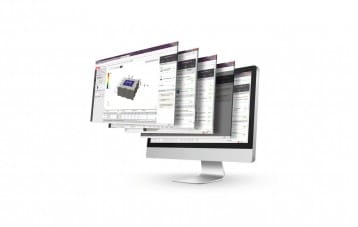
Інструкція по створенню особистого кабінета на Hilti Account Tool та керування ліцензіями PROFIS Engineering
HILTI ЛІЦЕНЗІЇ ПРОГРАМНОГО ЗАБЕЗПЕЧЕННЯ
Інструкція для інструменту Hilti Account
Посилання на Hilti Account Application: https://account.hilti.com
Посилання на інструкцію з керування особистим кабінетом: https://account.hilti.com/assets/faq/FAQ_HiltiAccountTool_ua.pdf
ЗАГАЛЬНА ІНФОРМАЦІЯ
У Hilti Account користувач, який зробив замовлення в особистому кабінеті (далі - Адміністратор), може переглядати всі активні ліцензії компанії. Крім того, Адміністратор може самостійно призначати ліцензії на контактних осіб даної компанії.
Присвоєння (авторизація ліцензії) користувачу того чи іншого програмного забезпечення може бути також знято адміністратором.
Hilti Account працює тільки в режимі on-line.
ЗАМОВТЕ ПРОГРАМНЕ ЗАБЕЗПЕЧЕННЯ НА САЙТІ HILTI.UA
ВІДКРИЙТЕ ЛИСТ І ПЕРЕЙДІТЬ В HILTI ACCOUNT
Користувачеві, який замовив програмне забезпечення через сайт - буде надіслано повідомлення з підтвердженням про придбання необхідної версії PROFIS ENGINEERING (STANDARD або PREMIUM). Перейдіть, на Hilti Account натиснувши на кнопку «ПОЧНЕМО».
Перейдіть за посиланням "Часті запитання", щоб потрапити на цю інструкцію.
ЯК УВІЙТИ І ЯК КОРИСТУВАТИСЯ ІНСТРУМЕНТОМ HILTI ACCOUNT
Після того, як ви перейдете за посиланням - на екрані з'явиться вікно із запитом введення пароля і електронної пошти.
Зареєструйтесь на Hilti Account натиснувши "Зареєструватись" або використовуйте Ваші пароль і пошту від особистого кабінету на сайті компанії Хілті (www.hilti.ua).
Натисніть «Увійти».
ПІСЛЯ ВХОДУ В HILTI ACCOUNT
Після успішного входу в HILTI Account Ви можете почати роботу з ліцензіями.
Натисніть на клавішу «Керування програмним забезпеченням». У разі, якщо такої клавіші у Вас немає, то, ймовірно, при вході не була автоматично визначена країна розташування компанії.
Щоб поміняти країну, будь ласка, натисніть на кнопку праворуч на самій верхній панелі інструменту ( «Нема прив'язаних організацій»
- «Змінити організацію»). Виберіть країну, під якою зареєстрована Ваша організація (мається на увазі реєстрація на HILTI Account або в особистому кабінеті на сайті компанії HILTI).
ПІСЛЯ ВХОДУ В HILTI ACCOUNT
У розділі «Керування програмним забезпеченням» Ви знайдете всі ліцензії на програмні забезпечення і додатки, доступні для Вашої компанії.
Будь ласка, натисніть на необхідну ліцензію, щоб призначити її на одну з контактних осіб.
ПРИЗНАЧЕННЯ ЛІЦЕНЗІЇ
Контактна особа, на ім'я якого була придбана ліцензія, автоматично з'являється в списку контактних осіб.
Придбана ліцензія може бути присвоєна йому автоматично або вручну шляхом проставлення галочки навпроти імені, відповідно, спочатку знявши її зі свого імені.
ВИ ВЖЕ МОЖЕТЕ ПОЧАТИ ПРАЦЮВАТИ В ПРОГРАМІ
У розділі «Моє програмне забезпечення» виберіть програмне забезпечення, яке Вас цікавить.
В даному меню Ви можете побачити всі ліцензії, на які Ви підписані.
ВИ ВЖЕ МОЖЕТЕ ПОЧАТИ ПРАЦЮВАТИ В ПРОГРАМІ
Пройдіть за прямим посиланням в програмне забезпечення. Ви будете перенаправлені в програму і вже зможете почати роботу в ній.
Порада: Збережіть дане посилання в «Вибране».
ЯК ПРИЗНАЧИТИ ЛІЦЕНЗІЮ НА ІНШОГО КОРИСТУВАЧА? 1/4
Перейдіть в розділ «Керування програмним забезпеченням»
Виберіть програмне забезпечення, до якого Ви хочете надати доступ іншому користувачу (тобто авторизувати нового користувача).
ЯК ПРИЗНАЧИТИ ЛІЦЕНЗІЮ НА ІНШОГО КОРИСТУВАЧА? 2/4
Якщо користувач вже заведений як контактна особа Вашої компанії в HILTI, Ви можете знайти його в списку. У цьому випадку для того, щоб призначити на нього ліцензію, Вам необхідно поставити галочку навпроти його імені, попередньо знявши її зі свого.
Якщо список контактних осіб занадто довгий, скористайтеся рядком пошуку по e-mail.
Якщо користувач, якого Ви хотіли б додати, відсутній в даному списку, будь ласка, зверніться інструкції далі...
ЯК ПРИЗНАЧИТИ ЛІЦЕНЗІЮ НА ІНШОГО КОРИСТУВАЧА? 3/4
Завжди зберігайте всі внесені зміни, натиснувши на кнопку «Зберегти».
ЯК ПРИЗНАЧИТИ ЛІЦЕНЗІЮ НА ІНШОГО КОРИСТУВАЧА? 4/4
Підтвердіть всі зміни, які Ви хотіли б внести (наприклад, «1 нова ліцензія присвоєна») натиснувши кнопку «Так».
ЯК ЗНЯТИ ЛІЦЕНЗІЮ З КОРИСТУВАЧА?
Авторизовані користувачі, на яких вже призначено ліцензію, відзначені в таблиці галочкою.
Ви можете зняти ліцензію з одного користувача і призначити на іншого, тим самим обмеживши доступ першому і надавши другому, відповідно.
Натисніть на X, а потім підтвердіть призначення, натиснувши на клавішу «Зберегти».
ЯК ПРИЗНАЧИТИ ЛІЦЕНЗІЮ НА НОВИХ КОРИСТУВАЧІВ МОЄЇ КОМПАНІЇ? 1/3
Необхідний контакт можна знайти в розділі «Керування програмним забезпеченням» зі списку контактних осіб гортаючи весь список вниз або скориставшись рядком пошуку.
Якщо Ви, наприклад, шукаєте контактну особу, яка відсутня в списку - Вам необхідно натиснути на кнопку «Додати користувача», розташовану внизу сторінки.
ЯК ПРИЗНАЧИТИ ЛІЦЕНЗІЮ НА НОВИХ КОРИСТУВАЧІВ МОЄЇ КОМПАНІЇ? 2/3
Заповніть e-mail контактної особи та натисніть клавішу «Зберегти».
У новому вікні заповніть всі порожні поля і підтвердіть створення нової контактної особи, натиснувши клавішу «Зберегти».
Порада: У разі, якщо виникає якась помилка, перевірте, будь ласка, чи всі порожні графи заповнені.
ЯК ПРИЗНАЧИТИ ЛІЦЕНЗІЮ НА НОВИХ КОРИСТУВАЧІВ МОЄЇ КОМПАНІЇ? 3/3
Доданий користувач з'явиться в списку контактних осіб, доступних для призначення ліцензії.
Напис Invitation sent на блакитному тлі говорить про те, що користувач ще не зареєстрований у внутрішній системі HILTI, але запрошення відправлено на вказану адресу.
При переході по посиланню буде запрошена реєстрація користувача на Hilti Account.
ПОВІДОМЛЕННЯ ПРО ПРИЗНАЧЕННЯ ЛІЦЕНЗІЇ
Щоб почати роботу в програмі, необхідно натиснути клавішу «ПОЧНЕМО».
ВХІД В ПРОГРАМУ / КОРИСТУВАЧ ВЖЕ МАЄ ОБЛІКОВИЙ ЗАПИС НА HILTI.UA
Новому користувачеві необхідно ввести свої облікові дані (ел. Пошта та пароль), які він використовує для входу в особистий кабінет на сайті HILTI і натиснути клавішу « Увійти"
Після цього користувач може почати роботу в програмному забезпеченні.
Порада: Якщо користувач ще не зареєстрований в Hilti Online, йому необхідно натиснути «Зареєструватися» (докладніше в наступному пункті).
КОРИСТУВАЧ ЩЕ НЕ МАЄ ОБЛІКОВОГО ЗАПИСУ НА САЙТІ HILTI.UA
Щоб зареєструватися, користувачеві необхідно надати свою електронну пошту ( пошта, на яку він отримав повідомлення про призначення ліцензії), придумати пароль, вручну ввести країну перебування (при наявності даного вікна), підтвердити умови співпраці і дати згоду на обробку персональних даних.
Коли вся необхідна інформація буде надана, користувачеві необхідно натиснути клавішу «Зареєструватися зараз».
ПІДТВЕРДЖЕННЯ ЕЛЕКТРОННОЇ ПОШТИ
На вказану електронну пошту буде відправлено листа з підтвердженням електронної пошти.
Новому користувачеві необхідно натиснути на клавішу «Активувати обліковий запис» і перейти до завершального етапу реєстрації.
ПІСЛЯ ПІДТВЕРДЖЕННЯ ЕЛЕКТРОННОЇ ПОШТИ СТВОРЮЄТЬСЯ АКАУНТ
Після успішної реєстрації (на екрані має з'явитися повідомлення про створення облікового запису), будь ласка, натисніть на кнопку
«Продовжити PROFIS ENGINEERING (WEB) »або« Увійти до системи» як на скріншоті для того, щоб увійти в програмне забезпечення.
ВХІД В ПРОГРАМУ З НОВИМИ ОБЛІКОВИМИ ДАНИМИ
Для того, щоб увійти в програмне забезпечення, новому користувачеві необхідно ввести свої нові облікові дані і натиснути «Увійти».
Тепер ви готові почати роботу з програмним забезпеченням!
Порада: Процес реєстрації повинен бути виконаний одного разу!
Надалі при призначенні вже зареєстрованого користувача, необхідно буде ввести тільки облікові дані даного користувача для входу в програму.
БАЖАЄМО ВАМ УСПІШНОЇ РОБОТИ РАЗОМ HILTI PROFIS ENGINEERING!
Якщо у Вас з'являться ще якісь питання, просимо Вас зв'язатися з нами за номером (044) 390 55 66 або написати нам на пошту ua@hilti.com
і ми обов'язково Вам допоможемо.
